
Conceitos
FNRH Digital e FNRH física
- FNRH Digital: é possível enviar automaticamente do FastHotel os dados de reservas, hóspedes, check-in, check-out e cancelamento de reservas ao MTur.
- A FNRH física não será mais considerada pelo governo. Mas pode continuar sendo impressa no momento do check-in (ou antes ou após o mesmo), preenchida e assinada pelos hóspedes.
Coleta de dados manual ou automática (Fast Check-in)
- A coleta dos dados dos hóspedes pode ser manual: é possível gerar a FNRH com mais de 80% dos campos já preenchidos pelo FastHotel. Para isso, é necessário que o cadastro do cliente esteja o mais preenchido possível. Apenas os campos relacionados ao motivo, origem e meio de transporte da viagem não são preenchidos pelo sistema, já que podem variar de viagem para viagem.
- A coleta dos dados dos hóspedes pode ser automática: com o Fast Check-in, é possível que os hóspedes recebam um link por Whatsapp ou email para preencher seus dados previamente.
Como usar (com o Fast Check-in)
Configuração do Fast Check-in:
Em Cadastro > Empresa > Empresa, aba Check-in, é possível tornar seções obrigatórias, opcionais ou oculta-las. As seções disponíveis são:
- Dados do hóspede
- Dados da reserva
- Documento de identificação
- Selfie
- Assinatura digital
- Pagamento do Saldo da Reserva por FastPIX: neste caso é necessário ter o FastPIX ativo.
Da criação da reserva ao check-in:
- Ao cadastrar o hóspede principal da reserva, inclua whatsapp ou email para que eles receba o link para preenchimento de seus dados.
- Após o hóspede acessar, preencher as seções configuradas e finalizar o Fast check-in, o cadastro do hóspede e a FNRH serão atualizadas automaticamente.
- Com o módulo de integração da FNRH Digital, ao ser finalizado o Check-in, FastHotel envia automaticamente os dados de reservas, hóspedes, check-in, check-out e cancelamento de reservas ao MTur.
Acompanhamento:
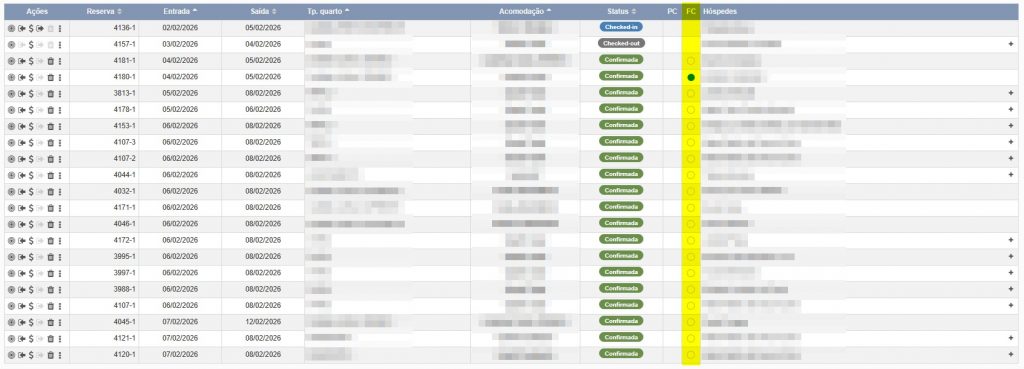
- Em Reservas > Pesquisar, você verá uma coluna “FC” indicando se Fast Check-in foi finalizado, como mostra a figura abaixo:
- Um circulo verde indica que o Fast Check-in já foi concluído.
- Um circulo transparente indica que o Fast Check-in está pendente. Clicando no círculo, você pode enviar novamente o Fast Check-in para o Whatsapp ou email do hóspede principal.
Como usar (sem o Fast Check-in)
Durante o check-in:
- Complete os dados do hóspede clicando no lápis ao lado do primeiro nome do(s) hóspede(s).
- Se nem todos os hóspedes estiverem preenchidos, inclua os hóspedes faltantes.
- Você pode imprimir, clicando em Imprimir FNRH e conferir conta. Configure a impressão da FNRH e clique em imprimir na janela de impressão do navegador. E, pronto: serão impressas FNRHs para todos os hóspedes preenchidos.
- Com o módulo de integração da FNRH Digital, ao ser finalizado o Check-in, FastHotel envia automaticamente os dados de reservas, hóspedes, check-in, check-out e cancelamento de reservas ao MTur.
Antes e após o check-in: acesse a Reserva, ou localize-a em Reservas > Pesquisar
- Clique no ícone dos três pontos verticais à direita dos ícones de ações principais da reserva.
- Configure a impressão da FNRH e clique em imprimir na janela de impressão do navegador. E, pronto: serão impressas FNRHs para todos os hóspedes preenchidos.
Visited 109 times, 1 visit(s) today