
Fast Dica
As Fast Dicas tem o objetivo de tornar o uso do sistema ainda mais rápido e fácil.
Assim, elas permitem que você tenha mais tempo para outras atividades importantes.
Recomendamos que você leia este artigo completo pelo menos uma vez ou sempre que tiver dúvida.
Quando não usar
- Quando você ainda não contratou o envio de mensagens pelo Whatsapp. Para contratar o envio de mensagens pelo Whatsapp, clique aqui.
- Quando você ainda não ativou a extensão de envio de mensagens pelo Whatsapp. Neste caso, faça todos os passos deste artigo.
- Se o status da sua conexão em Cadastro > Relacionamento > Remetente é conectado, você provavelmente precisa apenas resolver falha no envio de comunicações por whatsapp (e o alerta).
Como usar
1 a 6- Esses passos não são necessários para quem já tem a extensão instalada e validada como mostra a imagem abaixo:
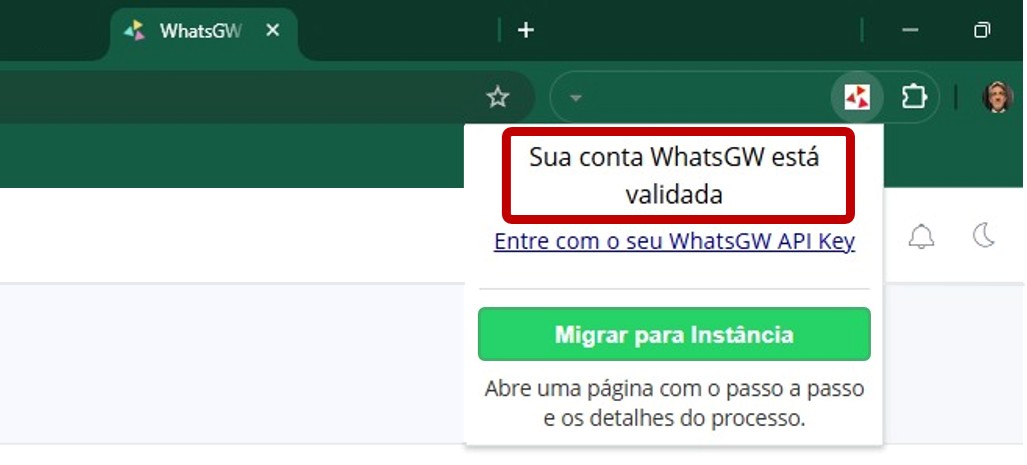
Se você não tiver certeza que a extensão está instalada e validada, faça todos os passos deste artigo.
Não clique em migrar para instância (esse procedimento gerará custos adicionais)!
7- Abra uma nova aba, nesta mesma janela do Chrome que instalou a extensão, entre no Whatsapp Web e valide o QR Code com o celular informado à FastHotel.
Se, ao entrar no Whatsapp Web não solicitar a leitura do QR Code, desconecte-se do Whatsapp Web (clicando nos “tres pontinhos” localizado na parte esquerda da tela, acima das conversas e, sem seguida, em Desconectar).
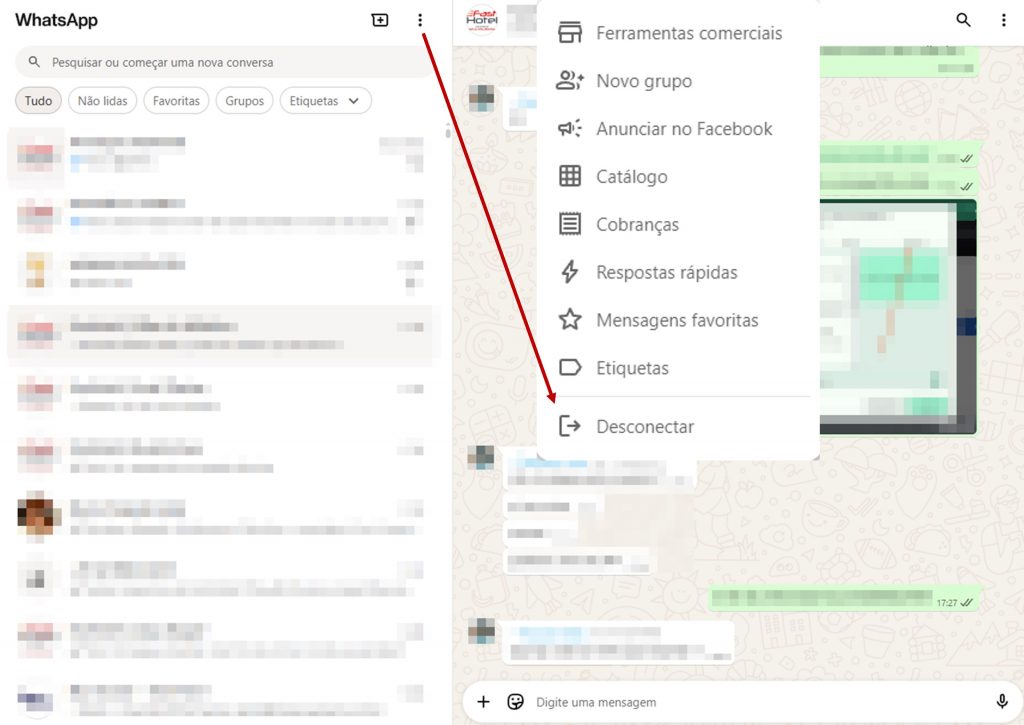
8- Faça a leitura do QR Code que aparece na tela do Whatsapp Web. Após entrar, dê um Ctrl + F5 na tela do Whatsapp Web. A tela irá recarregar. Se solicitado, leia novamente o QR Code.
9- Se a tela não recarregar após você clicar em Ctrl + F5, clique com o botão direito direito do mouse na palavra WhastsApp e em seguida clique em Inspecionar.
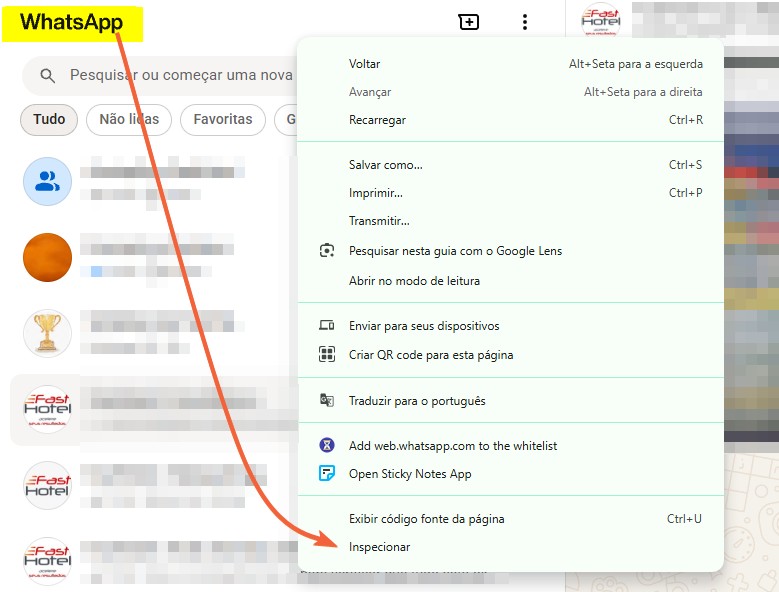
Ignore a tela que se abriu, clique com o botão direito do mouse sobre o ícone de recarregar a tela e clique na última opção.
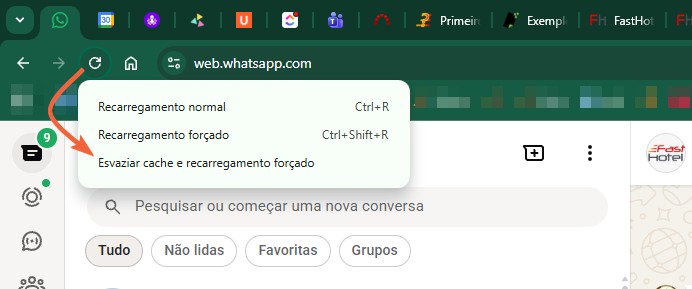
A tela irá recarregar.
10- Acesse Cadastro > Relacionamento > Remetente e verifique o status da sua conexão. Caso não esteja conectado, repita os passos ou entre em contato com o Suporte.