
Quando usar
- Quando você quiser classificar Receitas e Despesas.
Conceitos
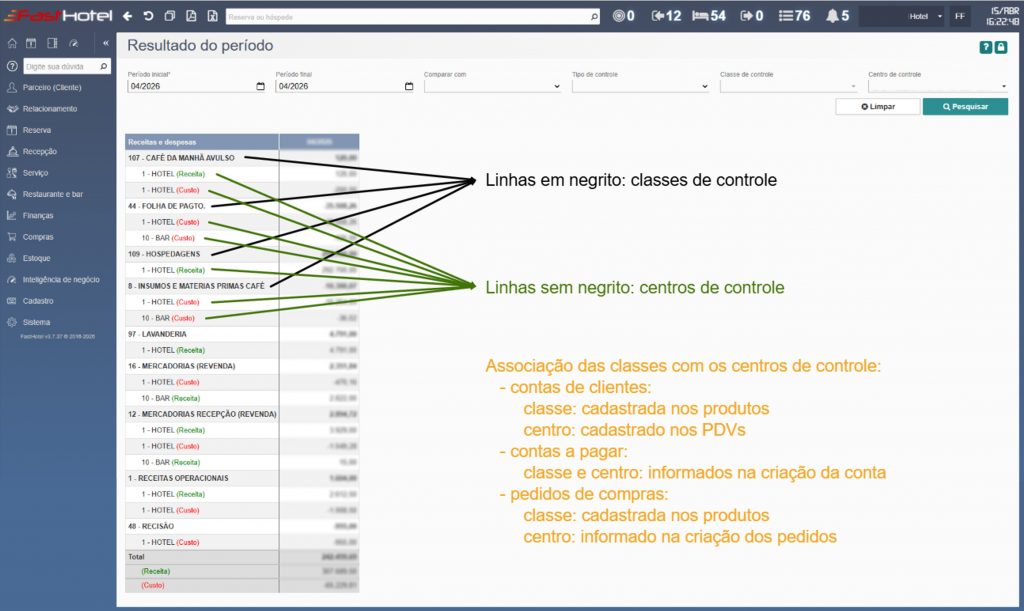
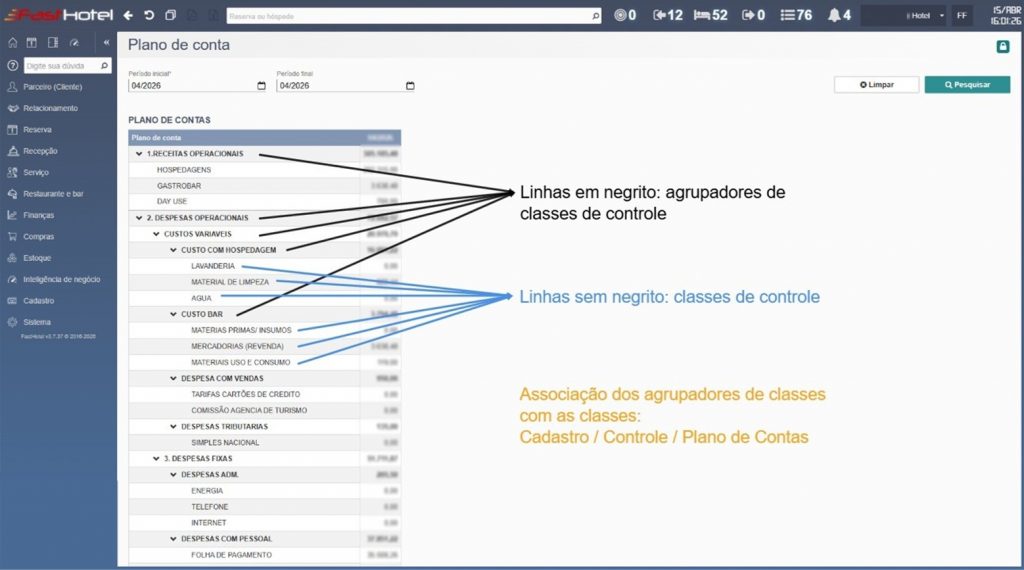
O cadastro de Centros e Classes de Controle são necessários para a geração dos relatórios Resultado do Período e no Plano de Contas (ambos em Inteligência de Negócio > Resultado Financeiro).
A seguir, veja como o relatório Resultado do Período (em Inteligência de Negócio > Resultado Financeiro > Resultado do Período) exibirá as informações:
E como o relatório Plano de Contas (em Inteligência de Negócio > Resultado Financeiro > Plano de Contas) exibirá as informações:
Centros de Controle
Os Centros de Controle referem-se a áreas gerenciáveis do seu negócio que geram receitas ou custos. São exemplos de Centros de Controle: Quartos (ou ainda mais especificamente Prédio 1 e Prédio 2), Bar, Restaurante, Escritório, etc… Eles podem ser de Custos, Receitas ou Ambos.
Ao definir os centros de controle considere que eles serão informados quando se criar uma conta a pagar (por exemplo, manutenção da piscina) e serão associados aos PDVs (Pontos de Venda e Pagamento).
Caso você não tenha necessidade de separar as contabilizações de receitas e custos por área geradora, crie apenas um centro de controle (do tipo ambos) com um nome genérico como “Hotel” ou “Pousada”.
Classes de Controle
As Classes de Controle são, como o próprio nome diz, classificações das receitas ou despesas. Ou seja, são “o tipo” de receita ou despesa gerada pelos Centros. São exemplos: Impostos, Salários, Luz, Energia, Despesas Financeiras (despesas bancárias, taxas de cartões, etc…), Hospedagens, Day Use, etc…
Ao definir as classes de controle considere que elas serão informadas quando se criar uma conta a pagar (por exemplo, a conta de luz) e serão associadas produtos. “Produto” no FastHotel é:
- aquilo que pode ser lançado numa conta como:
- serviços,
- produtos,
- alimentos e bebidas,
- emissão de crédito para o cliente e pagamento com crédito do cliente,
- Se você quiser ver as emissões de crédito e os pagamentos com crédito somados, use a mesma classe em ambos.
- Caso contrário, se você quiser ve-los separados, use classes diferentes neles.
- multa e abono de multa,
- Se você quiser ver as multas e abonos somados, use a mesma classe em ambos.
- Caso contrário, se você quiser ve-los separados, use classes diferentes neles. Um abono de multa, por exemplo, pode ser classificado numa classe “Dedução da Receita”.
- descontos e acréscimos,
- Se você quiser ver as descontos e acréscimos somados, use a mesma classe em ambos.
- Caso contrário, se você quiser ve-los separados, use classes diferentes neles. Um desconto, por exemplo, pode ser classificado numa classe “Dedução da Receita”.
- arredondamento para cima e para baixo,
- Se você quiser ver os arredondamentos somados, use a mesma classe em ambos.
- Caso contrário, se você quiser ve-los separados, use classes diferentes neles. Um arredondamento para baixo, por exemplo, pode ser classificado numa classe “Dedução da Receita”.
- taxas diversas e
- recebimentos;
- aquilo de que se quer controlar compras e estoque:
- ingredientes da cozinha e
- material para uso próprio como produtos de limpeza.
Como usar
Centros de Controle
Para cadastrar Centros de Controle:
– acesse Cadastros > Controle > Centro de Controle;
– clique no botão Criar;
– Preencha os campos:
– Nome: informe o Nome;
– Tipo:
– Receita: permite contabilizar toda entrada econômica gerada pela venda de bens ou serviços da atividade da empresa. IMPORTANTE: como o processo de vendas permite lançar na conta produtos que “reduzem” as receitas como abono de multa, desconto, etc… é mais indicado utilizar centro do tipo Ambos.
– Ambos: permite contabilizar o lançamento de custos e receitas.
– Lançamento: selecione Aberto para permitir que sejam feitos lançamentos ou Fechado para impedir que sejam lançados novos valores no centro;
– Excluído: se marcado, inativa o Centro de Controle, impedindo lançamentos nela e suprimindo-a (ou exibindo-a em vermelho) na lista de valores do campo de classe de controle nas telas de Resultado do período ou Pesquisar documento de controle, por exemplo.
– Clique em Salvar.
Classes de Controle
Para cadastrar Classes de Controle:
– acesse Cadastros > Controle > Classe de Controle;
– clique no botão Criar;
– Preencha os campos:
– Nome: informe o Nome;
– Tipo:
– Receita: permite contabilizar toda entrada econômica gerada pela venda de bens ou serviços da atividade da empresa.
– Ambos: permite contabilizar o lançamento de custos e receitas.
– Ativo: permite contabilizar todo recurso controlado pela empresa que gerará benefício econômico futuro. Essa contabilização é exibida, no FastHotel, em Ativo Imobilizado (em Inteligência de Negócio > Resultado Financeiro), e, fora do FastHotel, no Balanço contábil.
– Lançamento: selecione Aberto para permitir que sejam feitos lançamentos ou Fechado para impedir que sejam lançados novos valores na classe;
– Excluído: se marcado, inativa a Classe de Controle, impedindo lançamentos nela e suprimindo-a (ou exibindo-a em vermelho) na lista de valores do campo de classe de controle nas telas de Resultado do período ou Pesquisar documento de controle, por exemplo.
– Clique em Salvar.
O que fazer depois
Após cadastrar os Centros e Classes de Controle, você deverá:
1- Para direcionar as receitas das contas de clientes a um determinado Centro, siga o seguintes passos:
– acessar Cadastro > Empresa > Ponto de Venda e Pagamentos; e
– clicar em cada um dos Pontos de Venda e indicar o Centro de Controle.
2- Para direcionar as receitas ou despesas de um determinado produto a uma Classe de Controle, siga os seguintes passos:
– acessar Cadastro > Produtos > Produto; e
– na sessão Controle, garantir que todos os produtos tenham “Controle” = habilitado e a Classe de Controle preenchida,
3- Para autorizar um usuário a fazer lançamentos em Centros, siga os seguintes passos:
– acessar Cadastro > Usuário > Usuário; e
– clicar em cada um dos usuários e marcar os Centros de Custo que deseja autorizar.
4- Para montar um Plano de Contas, siga os seguintes passos:
– acessar Cadastro > Controle > Plano de Contas; e
– siga os passos indicados na tela.