
Quando usar
- Quando você precisa imprimir Ordens de Produção e Comandas a partir do FastHotel em uma impressora térmica.
- Quando você precisa imprimir NFC-e a partir do FastHotel em uma impressora térmica.
Como usar
Escolhendo a impressora
– Impressora térmica com 80 colunas conectada à rede por cabo Ethernet (cabo de rede) e a rede deve ter IP fixo real aberto na Internet.
– Modelos recomendados (é OBRIGATÓRIO que tenha conectividade Ethernet, ou seja, entrada para cabo de rede):
– Bematech 4200 TH ADV (ideal pois já vem com interface Ethernet);
– Bematech 4200 TH, desde que comprada com conexão para cabo de rede Ethernet; ou
– Elgin i9 Full.
ATENÇÃO:
– a impressora não deve estar conectada em um computador através de porta serial ou usb.
– caso você já tenha uma impressora com conexão via USB com 80 mm de largura, apenas para a impressão de NFC-e, há uma alternativa que exige que você imprima o PDF da Nota Fiscal. Esta alternativa não é a ideal pois não é possível imprimir o PDF da Nota Fiscal diretamente pelo FastHotel.
Pré-requisito
– Garantir que a rede tenha um IP fixo e real e porta 9100 abertos na internet para que o sistema FastHotel consiga acessá-lo através da internet (verifique isso com o provedor do seu serviço de Internet). Para verificar se a porta da impressora está está aberta para comunicação externa (por exemplo, com o sistema FastHotel), entrar no site https://www.yougetsignal.com/tools/open-ports/ informar o IP da impressora (atenção para a posição dos pontos que separam os números) e a porta 9100 e verificar se o resultado é porta aberta.
Se estiver aberta, envie-nos a imagem da tela.
Se não estiver, contate seu administrador de rede para que ele faça os ajustes necessários até que a porta esteja aberta.
– Ter uma impressora com codificação de caracteres UTF8.
– Ter a impressora conectada à rede.
– Informar, ao Suporte, se a impressora será utilizada para impressão de ordem de produção, relatório gerencial (conta da comanda) ou ambas.
– Solicitar agendamento da implantação, à equipe de Suporte, com 1 dia de antecedência mínima. Os agendamentos serão para dias de semana das 13:00 às 17:00.
– Ter o Anydesk instalado em computador que esteja na mesma rede da impressora e enviar o código de acesso remoto (veja aqui como usar o Anydesk) .
– Enviar usuário e senha do roteador.
Procedimento de configuração
Opção 1: Procedimento de configuração executado pela FastHotel
*A atividade de criação do túnel de comunicação com a impressora leva, em geral, de 1 hora a 4 horas.
Para impressoras e redes que sigam as recomendações acima, a instalação da primeira impressora é gratuita (exceto se o contrato for explícito do contrário).
Nos demais casos, o orçamento inicial é de R$200 (limitado a 1 hora de atividade). Caso seja necessário dedicar mais tempo, será cobrado R$50 para cada período (completo ou fração) de 15 minutos adicionais.
Opção 2: Procedimento de configuração executado por técnico contratado pelo Hotel/Pousada
– O técnico deve criar um encaminhamento de porta (Port forward) dentro do roteador com origem: WAN + Porta 9100 e destino: IP local da impressora + Porta 9100.
– Entrar no site https://www.yougetsignal.com/tools/open-ports/ informar o IP da impressora (atenção para a posição dos pontos que separam os números) e a porta 9100 e verificar se o resultado é porta aberta.
Se estiver aberta, enviar-nos a imagem da tela.
– O número da porta pode variar em função do fabricante e de quantidade de impressoras conectadas na rede.
– Cadastrar a impressora no FastHotel via menu Cadastro > Empresa > Impressora, prenchendo o nome da impressora, o IP externo do roteador (clicando-se no ícone de varinha mágica) e a porta com 9100.
– Nessa mesma tela, validar se a porta foi configurada corretamente seguindo as instruções contidas nela.
Seguir os seguintes passos para testar a comunicação através da rede entre seu computador e a impressora:
0. Instalar o software utilitário “Bematech Printers User Software” clicando aqui, abri-lo e siga os passos a seguir conforme mostram as imagens abaixo:
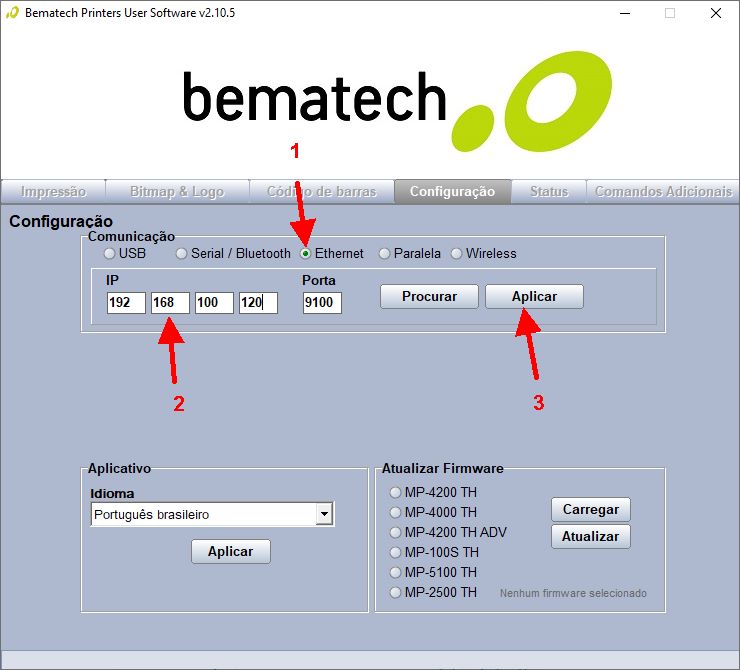
1. Selecionar comunicação Ethernet.
2. Informar o IP da impressora.
3. Clicar no botão aplicar.
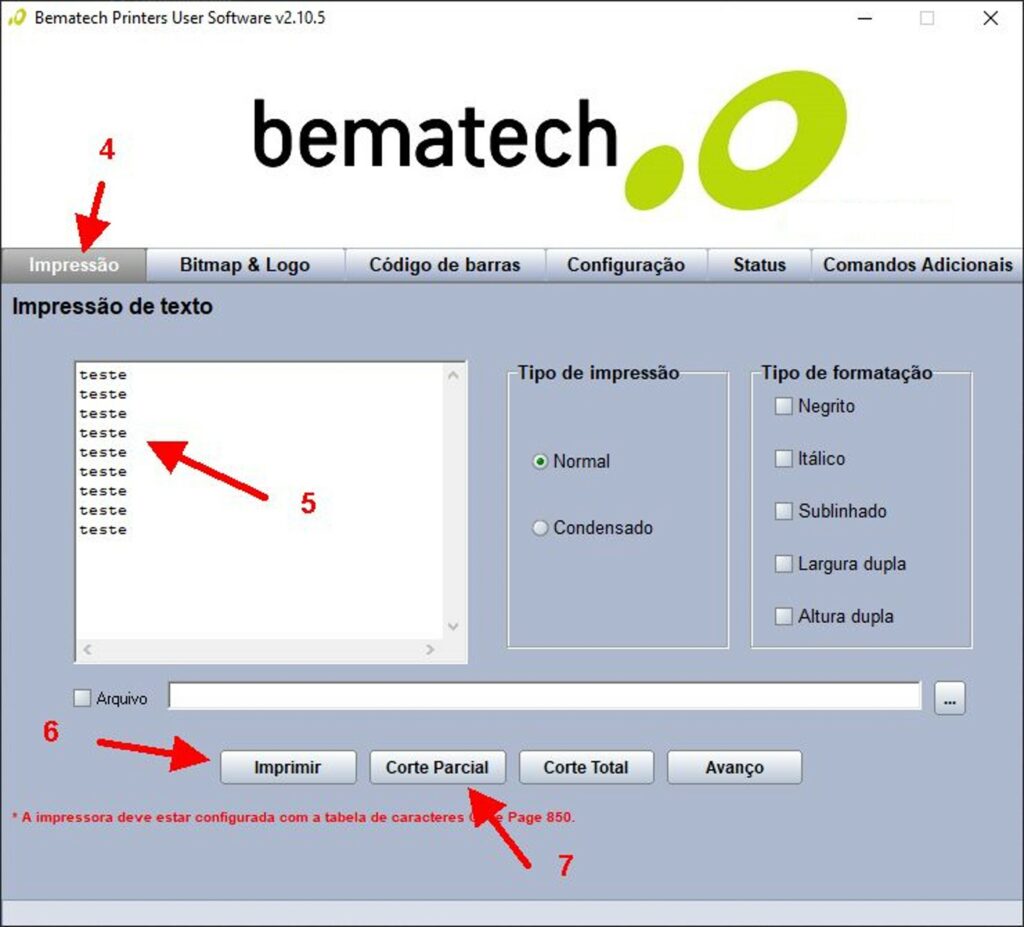
4. Clicar na aba Impressora.
5. Digitar um texto de teste como mostra as imagens abaixo.
6. Clicar no botão Imprimir.
7. Se imprimir, clicar no botão Corte Parcial ou Corte Total e enviar a imagem da impressão ao Suporte FastHotel.
Se não imprimir, contate seu administrador de rede para que ele faça os ajustes necessários até que se imprima.
9. Para verificar se a porta da impressora está está aberta para comunicação externa (por exemplo, com o sistema FastHotel), entrar no site https://www.yougetsignal.com/tools/open-ports/ informar o IP da impressora (atenção para a posição dos pontos que separam os números) e a porta 9100 e verificar se o resultado é porta aberta. Se estiver aberta, enviar-nos a imagem da tela.
Se não estiver, contate seu administrador de rede para que ele faça os ajustes necessários para que a porta esteja aberta.
O que fazer depois
Se é uma impressora para imprimir Ordens de Produção e Comanda, cadastre-a em Cadastros / Produto / Área de Produção.