
Quando usar
- Quando você quiser vender com um desconto para alguns clientes (o que souberem o código do cupom).
- Também pode ser uma ação de marketing comunicar o cupom em redes sociais por exemplo.
Como usar
No menu Cadastros > Comercial > Cupom de Desconto + botão Criar, você deve preencher os campos conforme o conceito de cada um deles:
- Código: é o código que identifica o Cupom e deverá ser comunicado aos potenciais clientes. Use somente letras minúsculas, números, traços ou pontos.
- Nome: nome de identificação do Cupom.
- Tipo:
- 1 – Desconto de tarifa: o cupom aplica um desconto na tarifa.
- 2 – Acesso a tipo de tarifa restrito e irrestrito: o cupom dá acesso a tipos de tarifa restritos e irrestritos.
- Por exemplo, se há 3 tipos de tarifa (1 restrito e 2 irrestritos, sendo o restrito associado ao cupom), ao acessar o Motor de Reservas usando o cupom, serão exibidos os 3 tipos de tarifas.
- 3 – Acesso a tipo de tarifa restrito: o cupom dá acesso exclusivamente a tipos de tarifa restritos.
- Seguindo o mesmo exemplo acima, se o cupom for do tipo 3, seria exibido apenas o tipo de tarifa restrito.
- Status: se Ativo, indica que o Cupom pode ser usado. Caso contrário, não poderá ser utilizado.
- Valor do Desconto (só disponível para Tipo de cupom = 1): indique de quanto será o desconto em R$ ou %.
- Motivo do Cupom (só disponível para Tipo de cupom = 1): em geral, pode ser desconto ou compensação por falha.
- Vendedor: A reserva criada utilizando o cupom será marcada com este vendedor.
- Canal de Marketing: A reserva criada utilizando o cupom será marcada com este canal de marketing.
- Tipo de tarifa: marque os tipos de tarifa que aceitarão o Cupom.
- Data de criação da reserva (de-até): intervalo de datas de compra no qual o Cupom pode ser utilizado. Se eu colocar de hoje até amanhã, só será possível utilizar o Cupom para compras hoje e amanhã, independentemente da data de entrada e da data de saída da reserva.
- Data de entrada da reserva (Check-in) (de-até): intervalo de datas de entrada no qual o Cupom pode ser utilizado. Se eu colocar de 25/12 até 26/12, só será possível utilizar o Cupom para reservas que tenham o check-in no Natal ou no dia seguinte, independentemente da data de compra e da data de saída da reserva.
- Data de saída da reserva (Check-out) (de-até): intervalo de datas de saída no qual o Cupom pode ser utilizado. Se eu colocar de 30/12 até 30/12, só será possível utilizar o Cupom para reservas que tenham o check-out exatamente no dia 30/12, independentemente da data de compra e da data de entrada da reserva.
Observação: os três últimos campos são opcionais. Caso nenhum deles seja preenchido, o Cupom estará válido até que o status seja alterado para Inativo. Por outro lado, também é possível preencher, 1, 2 ou os 3 campos. Neste caso, seguindo os exemplos acima, o Cupom só estaria válido para compras hoje ou amanhã para reservas de 25/12 ou 26/12 até 30/12.
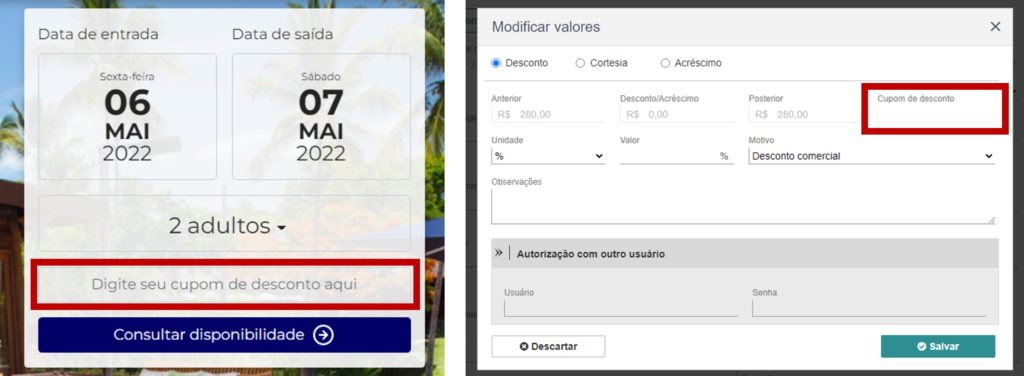
Pronto, agora que você criou o Cupom de desconto, ele pode ser utilizado pelo seus potenciais clientes diretamente na tela inicial do Motor de Reservas ou pelos usuários do FastHotel, na tela de aplicação de Desconto durante a criação de uma reserva.
Posts relacionados
Visited 154 times, 1 visit(s) today