Endereço do seu Motor de Reservas
O endereço do seu Motor de Reservas está em Cadastro > Empresa > Empresa, aba Motor de Reservas.
Será um link similar a esse: https://reservations.fasthotel.me/888/999.
IMPORTANTE: você pode e deve incluir os parâmetros utm_source e utm_campaign ao divulgar o link para poder identificar a origem dos acessos e acompanhar a conversão por origem no Dashboard do Motor de Reservas.
Os parâmetros deve vir após a url com “/?utm_source=origem&utm_campaign=campanha“.
São exemplos de origem: google, facebook, site, whatsapp, trip advisor, etc…. E são exemplos de campanhas: orgânico (quando não há uma campanha), as campanhas do google ads ou meta ads, as campanhas de disparo de whatsapp e email marketing, campanhas com influencers e até campanhas de indicação quando você quer identificar o hóspede que te indicou para outro hóspede, etc…
Então, você poderia divulgar o Motor assim:
- Seu site:
https://reservations.fasthotel.me/888/999/?utm_source=site&utm_campaign=organico - Link num banner do seu site:
https://reservations.fasthotel.me/888/999/?utm_source=site&utm_campaign=banner_dia-das-maes - Link no Perfil da Empresa no Google:
https://reservations.fasthotel.me/888/999/?utm_source=perfil-da-empresa-google&utm_campaign=organico - Link no perfil do Whatsapp Business:
https://reservations.fasthotel.me/888/999/?utm_source=whatsapp&utm_campaign=organico - Link ao responder pelo Whatsapp Business:
https://reservations.fasthotel.me/888/999/?utm_source=whatsapp&utm_campaign=atendimento - e assim por diante…
No seu site
MI 1 Em todas as páginas, sugere-se colocar de 2 a 4 chamadas para ação ou “call to action” que nada mais são que os elementos gráficos que levarão o visitante do site para o Motor de Reservas.
- Alterne as chamadas para ação entre as seguintes opções, em ordem crescente do impacto que causa no leitor:
- Links em textos: você pode usar links em textos para o endereço do seu Motor de Reservas.
- Botões: similar ao anterior, porém com o destaque dado pelos botões. O resultado final será similar a esse:
- Banners: são elementos com mais destaque devido ao seu tamanho ou uso e imagens. O clique nesses elementos também levará o leitor ao Motor de Reservas.
- Formulários
- Data de entrada: não permitir selecionar datas no passado, posição inicial “data atual”
- Data de Saída: não permitir selecionar data anterior a data de entrada + 1 dia, posição inicial “data atual”+1 dia
- Adultos: verifique a quantidade máxima de adultos que podem ser acomodados em um quarto e limite as opções de seleção a essa quantidade
- Crianças: idem ao anterior
- Botão de ação (submissão do form) com o texto desejado
- Ao clicar no botão, chamar o link para o endereço informado no corpo do email complementando com parâmetros as informações inseridas no formulário:
- https://reservations.fasthotel.me/XXX/YYY/?entrada=AAAA-MM-DD&saida=aaaa-dd-mm&adultos=ad onde:
XXX/YYY/: parte do seu link padrão que está em Cadastro / Empresa / Empresa, aba Motor de Reservas;
AAAA-MM-DD: data de entrada no formato ano, mês e dia;
aaaa-mm-dd: data de saída no formato ano, mês e dia; e
ad: número de adultos. - Se houver crianças, acrescente: &criancas=cr&idades[]=id1&idades[]=id2, onde
cr: número de crianças;
id1: idade da criança 1;
id2: idade da criança 2 e assim por diante. - Se quiser já direcionar para tipos de tarifa de um determinado produto, acrescente: &produto=p, onde
p: código do produto. - Em caso de dúvidas, procure o suporte.
- Caso utilize um site desenvolvido em WordPress, clique aqui para ter informações mais detalhadas.
- Atenção: esse método não permite a criação de reservas com mais de um quarto. Portanto, é indicado colocar um pequeno texto na sequência do formulário dizendo que para criar reservas com mais de um quarto, deve-se “clicar aqui” (e use um link direto).


MI 2 Varie os textos âncoras dos botões:
- Verifique a disponibilidade
- Consulte tarifas
- Reserve Aqui
- Reserve Online
- Faça um orçamento
MI 3 Varie a capitalização dos textos principais, ou seja, alterne a forma de escrita usando:
- Maiúsculas Apenas nas Primeiras Letras
- Maiúsculas apenas nas palavras que queira dar MAIOR DESTAQUE.
- MAIÚSCULAS EM TODO O TEXTO.
MI 4 Use cores contrastantes em relação ao restante do site.
MI 5 Varie a estratégia ao longo das diferentes páginas do texto.
MI 6 Use fotos de boa qualidade. Se quiser mais dicas sobre fotos, leia Como fazer fotos de Hotel ou Pousada sem gastar dinheiro.
MI 7 Tenha textos claros, corretos gramaticalmente e que expliquem o que seus potenciais hóspedes costumam perguntar.
Fora do seu site
Primeiro, é preciso deixar claro que o Motor de Reservas FastHotel não é restrito ao seu site.
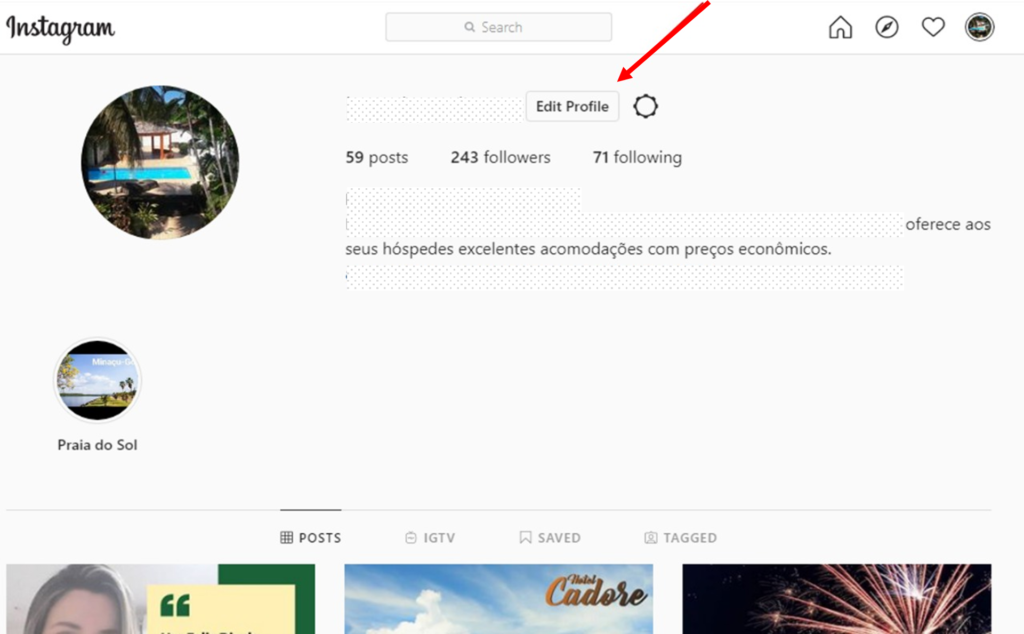
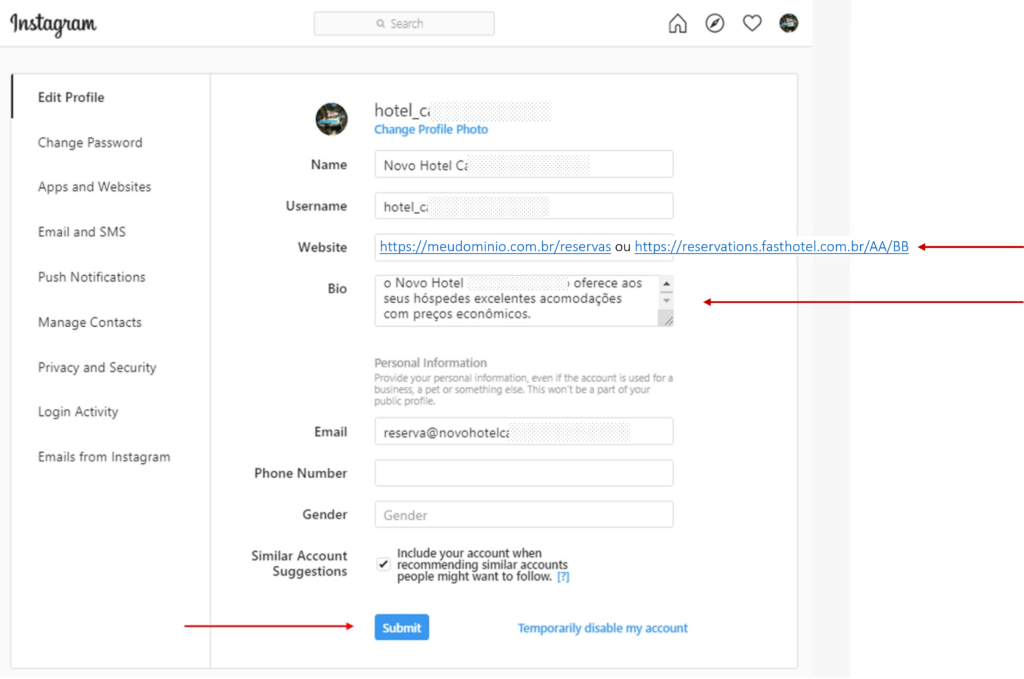
O Motor de Reservas tem uma abrangência muito grande na internet além dele estar integrado ao seu site, você também colocá-lo na Bio no Instagram, no Perfil da Empresa no Google e, a cada post que fizer nas redes sociais, indicar o link do Motor de Reservas.
Veja como fazer a seguir:
ME 1 Você deve pedir que o responsável pelo seu site, crie uma página com uma url atrativa, como https://seudomínio.com.br/reservas e que redirecione-a com os parâmetros para o link do seu Motor de Reservas.
ME 2 Insira esse link nas principais Redes Sociais com os parâmetros que identifiquem a origem do acesso como utm_source e utm_campaign:
- INSTAGRAM: colocar no campo website e na bio
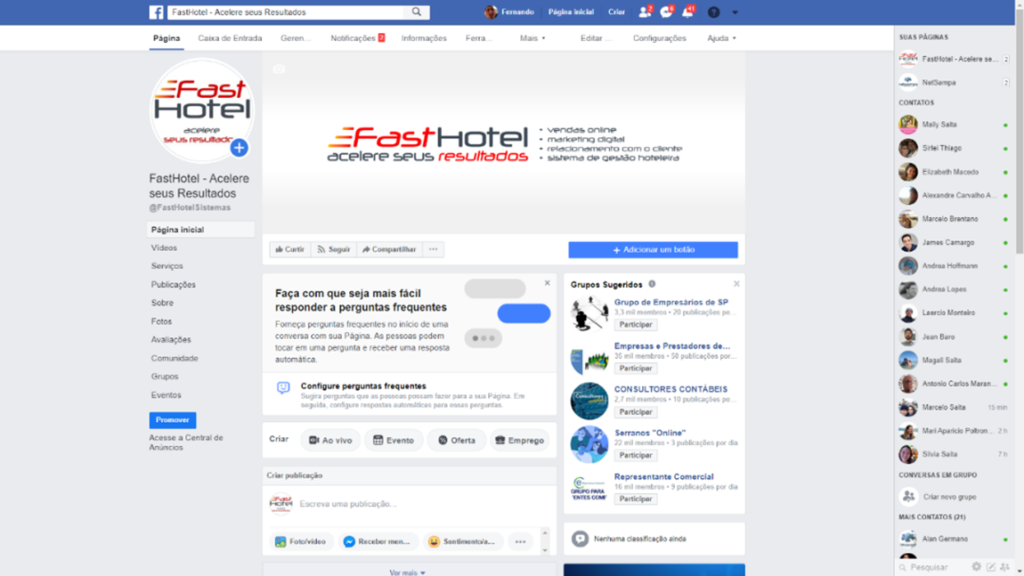
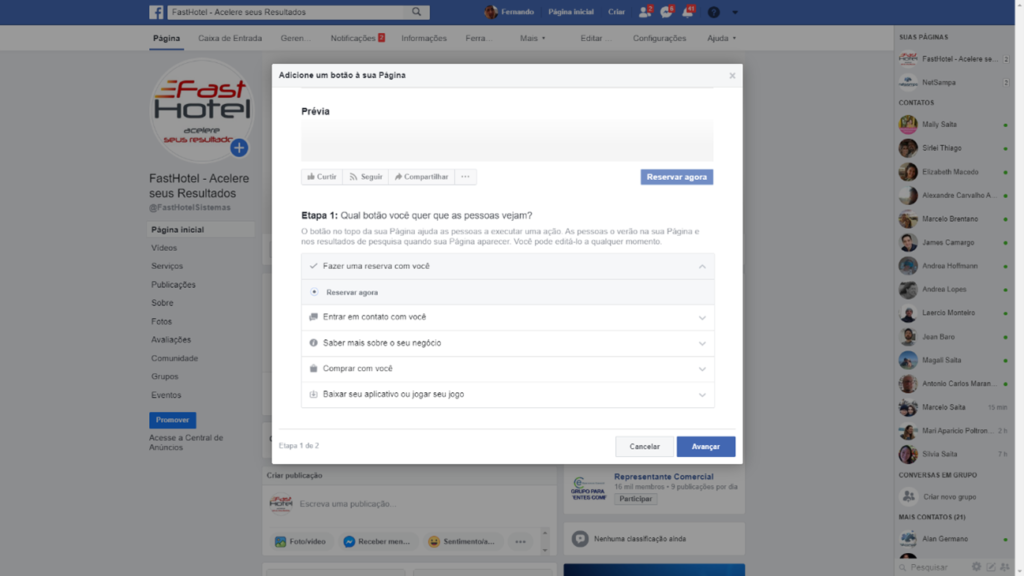
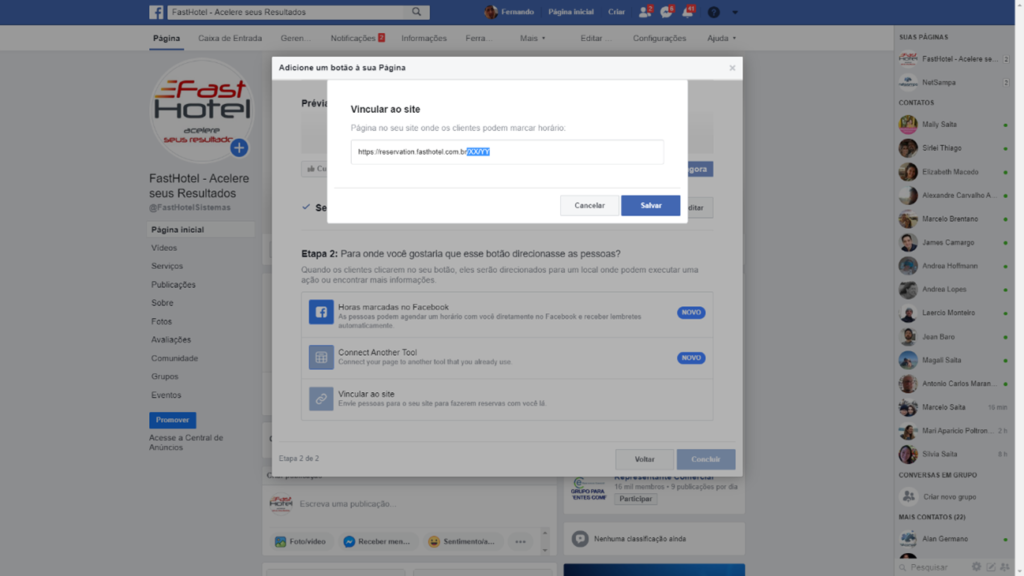
- FACEBOOK: colocar no campo site e configurar o Botão Reserve Agora no perfil
- WHATSAPP BUSINESS: colocar no campo site
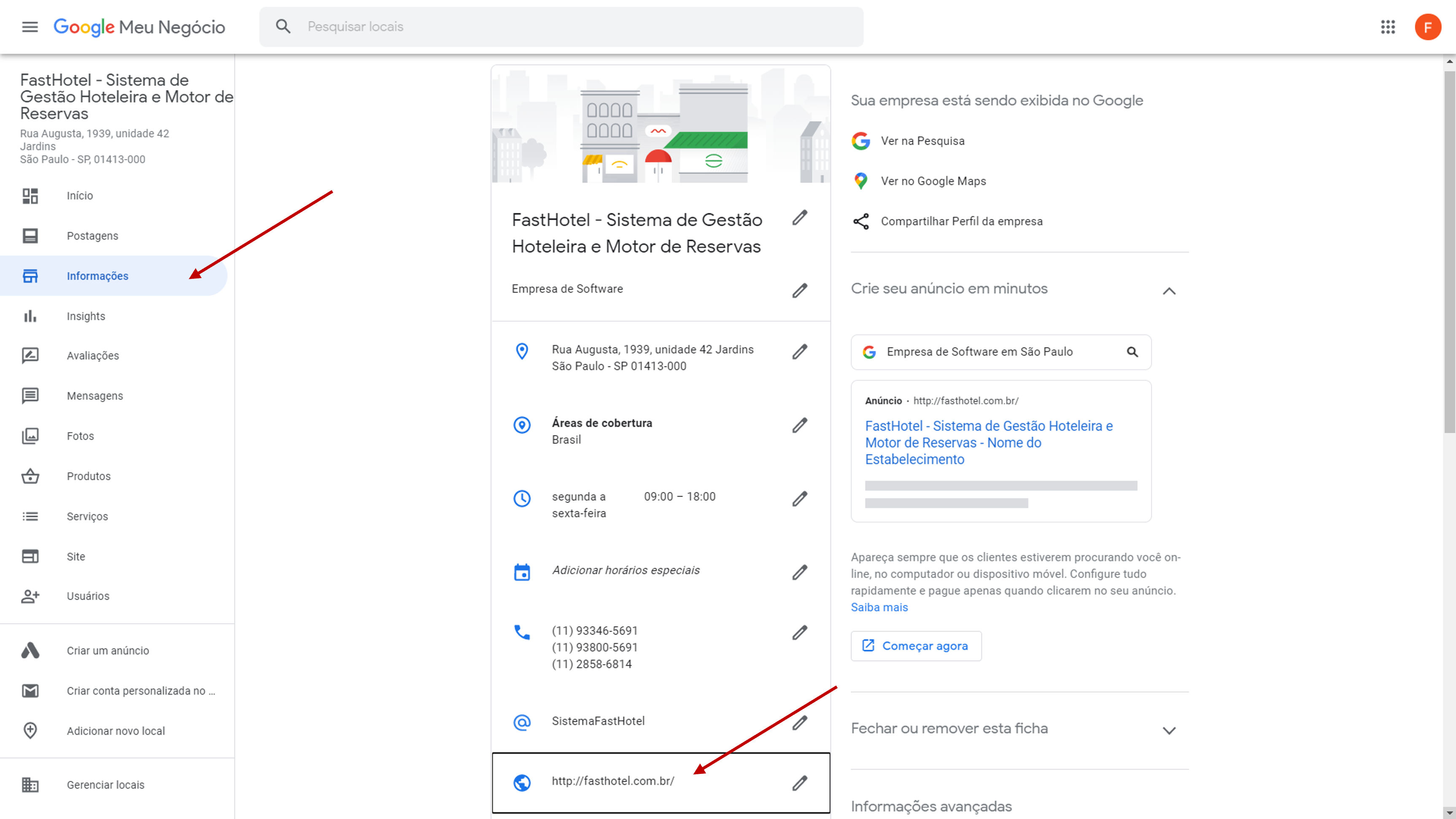
- PERFIL DA EMPRESA NO GOOGLE, antigo Google Meu Negócio: colocar no campo site